


Không có sản phẩm trong giỏ hàng!
Hướng dẫn sử dụng máy chấm công vân tay một cách cơ bản nhất
Hiện nay, hầu hết các công ty, doanh nghiệp
đều sử dụng đến những loại máy chấm công để quản lý nhân sự, chấm công để tính
bảng lương cho nhân viên. Loại máy này đã trở nên phổ biến và được sử dụng vô
cùng rộng rãi. Đặc biệt nhất là thiết bị máy chấm công vân tay được nhiều doanh
nghiệp sửu dụng nhất. Máy chấm công nói chung và máy chấm công vân tay nói
chung không chỉ hỗ trợ cho việc quản lý nhân viên. Và trả tiền lương cho nhân
viên một cách dễ dàng nhất mà nó còn mang lại cho doanh nghiệp của bạn một môi
trường làm việc hiện đại, chuyên nghiệp và công bằng cho tất cả các nhân viên
công ty.
Loại máy chấm công được nhiều doanh nghiệp sử dụng nhất như mình đã nói ở trên đó là loại máy chấm công vân tay. Vậy bài viết này mình sẽ cùng các bạn đi tìm hiểu rõ hơn về các bước sử dụng máy chấm công vân tay này nhé.
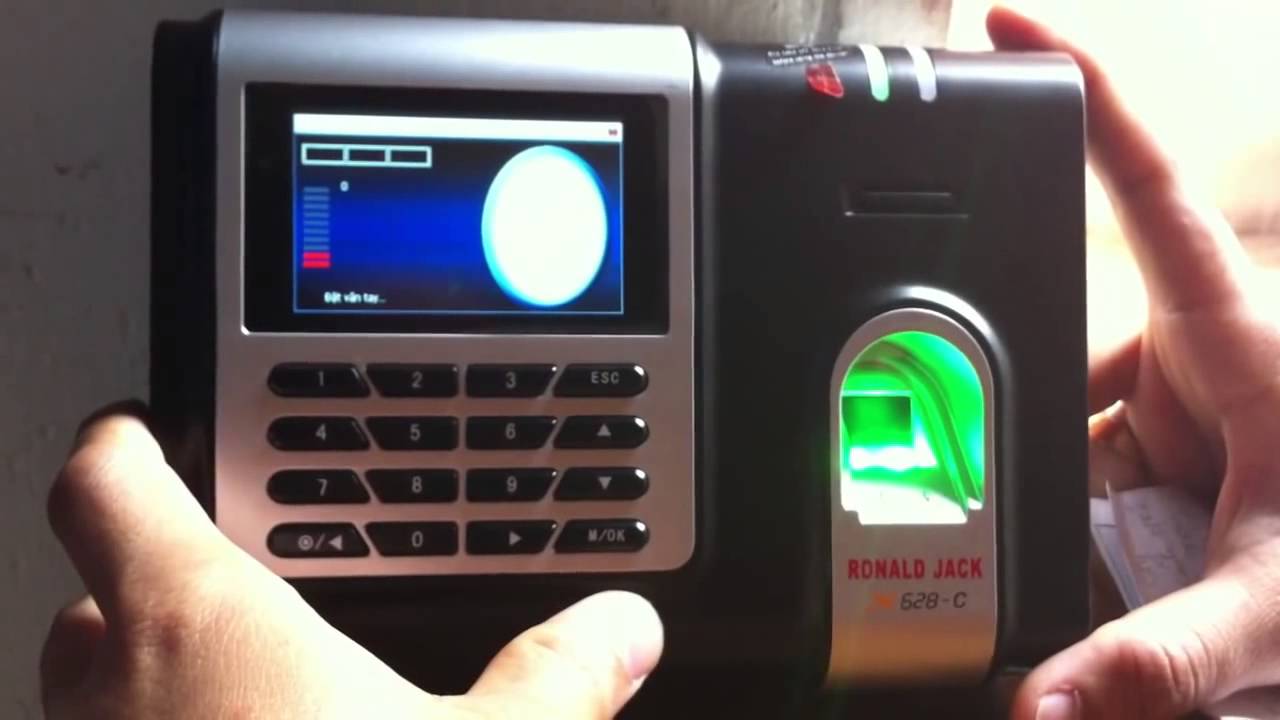
Các bước sử dụng máy chấm công cơ bản
Đầu tiên, mình xin giới thiệu các bước đăng
ký vân tay trên máy chấm công như sau :
-
Bước 1 : Trên máy chấm công vân
tay, các bạn nhấn giữ phím “ M /OK “ từ 3 – 5 giây nhé. Làm thế này để truy cập
vào hệ thống trên máy chấm công.
-
Bước 2 : Trên màn hình hệ thống
của máy chấm công vân tay, các bạn chọn mục “quản lý nhân viên” rồi nhấn vào
“OK”
-
Bước 3 : Trên màn hình “quản lý
nhân viên” của máy chấm công vân tay chọn “nhân viên mới” , sau đó lại nhấn OK
nhé bạn.
-
Bước 4 : Trên màn hình “nhân
viên mới” chọn “đăng ký vân tay”.
-
Bước 5 : Khi đó, màn hình đăng
ký vân tay hiện ra, sau đó, bạn đặt ngón tay muốn đăng ký vào mắt đọc để đăng
ký ( đặt 3 lượt )
Sau khi bạn đăng ký dấu
vân tay xong, máy sẽ hiện ra một bảng thông báo hoàn tất và hỏi xem có muốn tiếp tục đăng ký ngón thứ 2 hay không. Nếu bạn muốn
đăng ký ngón thứ 2 thì nhấn OK còn nếu không thì ấn ESC để quay lại màn hình
“nhân viên mới”.
-
Bước 6 : Trên màn hình “nhân
viên mới” vừa rồi sẽ có số vân tay mà bạn đăng ký vừa xong, giờ bạn chọn “đồng
ý” và tiếp tục bấm OK. Màn hình sẽ hiện ra hỏi bạn có lưu hay không? Bạn chọn
lưu và trở về màn hình “nhân viên mới”, nếu các bạn muốn đăng ký người tiếp
theo thì bắt đầu làm từ bước 4. Còn nếu không thêm nhân viên nữa thì bấm ESC để
thoát.
Còn một giai đoạn cũng rất quan trọng để máy chấm công vân tay hoạt động đó là cài đặt Admin.
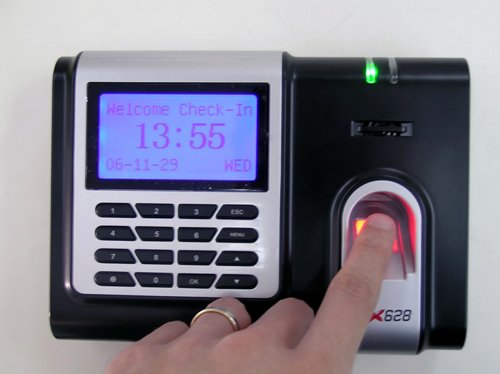
Các bước để cài đặt Admin quản lý trên máy châm công vân tay
-
Bước 1 : Trên chiếc máy chấm
công vân tay, bạn nhấn giữ phím OK nhé để truy cập vào hệ thống trên máy chấm
công.
-
Bước 2 : Trên màn hình hệ thống
của máy chấm công, các bạn chọn mục “quản lý nhân viên” rồi nhấn OK nhé.
-
Bước 3 : Trên màn hình “quản lý
nhân viên” của máy chấm công, bạn vẫn tiếp tục chọn mục “quản lý” nhé.
-
Bước 4 : Trong mục “quản lý”, bạn
chọn nhân viên muốn tạo Admin để quản lý máy rồi nhấn tiếp OK rồi bạn lại chọn
mục “chỉnh sửa” nhé.
-
Bước 5 : Trong mục “chỉnh sửa”
vừa đó, bạn tiếp tục nhấn nút xuống phần “nhân viên”, nhấn nút >,< để
chuyển sang phần “quản lý” rồi bạn chọn “đồng y”. Sau đó bạn chỉ cần thoát ra.
Như vậy là bạn đã đặt quyền
quản lý Admin cho người này rồi, bây giờ ai mà muốn vào hệ thống máy chấm công
vân tay để chỉnh sửa hay thêm nhân viên thì máy sẽ yêu cầu phải nhập vân tay của
người Admin đó mới cho truy cập hệ thống nhé.
Điện Máy Quang Minh hi vọng bài viết này sẽ giúp các bạn hiểu được cách sử dụng máy chấm công vân tay như thế nào nhé. Chúc các bạn thành công!
Xem thêm: Máy hút ẩm và những lưu ý khi sử dụng máy hút ẩm bạn nên biết